Pourquoi la luminosité de l’écran devient vite inconfortable
Un écran trop lumineux dans une pièce sombre éblouit, tandis qu’un écran trop sombre dans un environnement éclairé oblige à plisser les yeux. Ce décalage apparaît souvent en fin de journée, dans les transports ou lorsqu’on passe d’un bureau à une terrasse. Régler la luminosité de l’écran selon la lumière ambiante est donc un geste simple qui améliore immédiatement le confort visuel et la lisibilité.
Sur le terrain, le problème vient rarement d’un écran défectueux. Il s’agit plutôt d’un réglage conservé après un changement de lieu ou d’horaire, par exemple une luminosité réglée au maximum le matin puis utilisée le soir. Ce besoin de mieux voir concerne aussi la taille des éléments affichés, et les réglages d’affichage peuvent se compléter pour adapter rapidement l’ordinateur à chaque situation.
Lorsque le texte paraît trop petit ou que les icônes restent difficiles à distinguer, la luminosité ne suffit plus à elle seule. Le réglage le plus efficace consiste alors à combiner une lumière adaptée et un affichage lisible, en consultant comment agrandir l’écran de l’ordinateur pour suivre une méthode claire. Cet article apporte des solutions pratiques pour agrandir les éléments affichés, puis revenir à une luminosité confortable selon la pièce et le moment de la journée.
Le bon niveau de luminosité selon la situation
Il n’existe pas un pourcentage universel valable pour tous les écrans. Un ordinateur portable utilisé dans une chambre peu éclairée peut rester agréable autour de 20 à 40 %, alors qu’un bureau baigné de lumière demande souvent 50 à 75 %. En extérieur, même un réglage élevé peut rester insuffisant à cause des reflets et de la lumière directe.
Une méthode fiable consiste à afficher une page contenant du texte noir sur fond blanc, puis à réduire progressivement la luminosité jusqu’à ce que le blanc ne paraisse plus éblouissant. Le texte doit rester parfaitement net sans que les yeux aient besoin de s’adapter après chaque ligne. Après quelques minutes, le bon réglage est celui qui permet de lire naturellement, sans sensation de contraste agressif.
Repères pratiques pour ajuster rapidement l’écran
Dans une pièce sombre, commencez par un niveau bas, puis augmentez par petites étapes si les caractères manquent de contraste. Dans un bureau éclairé par une fenêtre, recherchez un niveau intermédiaire et évitez de placer l’écran face à la source lumineuse. En déplacement, adaptez le réglage dès que vous changez de wagon, de salle ou d’exposition à la lumière.
La luminosité automatique peut servir de point de départ sur un téléphone ou un ordinateur équipé d’un capteur. Elle ne réagit toutefois pas toujours au confort réel de lecture, notamment lorsque la pièce comporte une lampe située derrière l’utilisateur. Un ajustement manuel de quelques secondes permet souvent d’obtenir un résultat plus agréable.
Régler la luminosité sur Windows
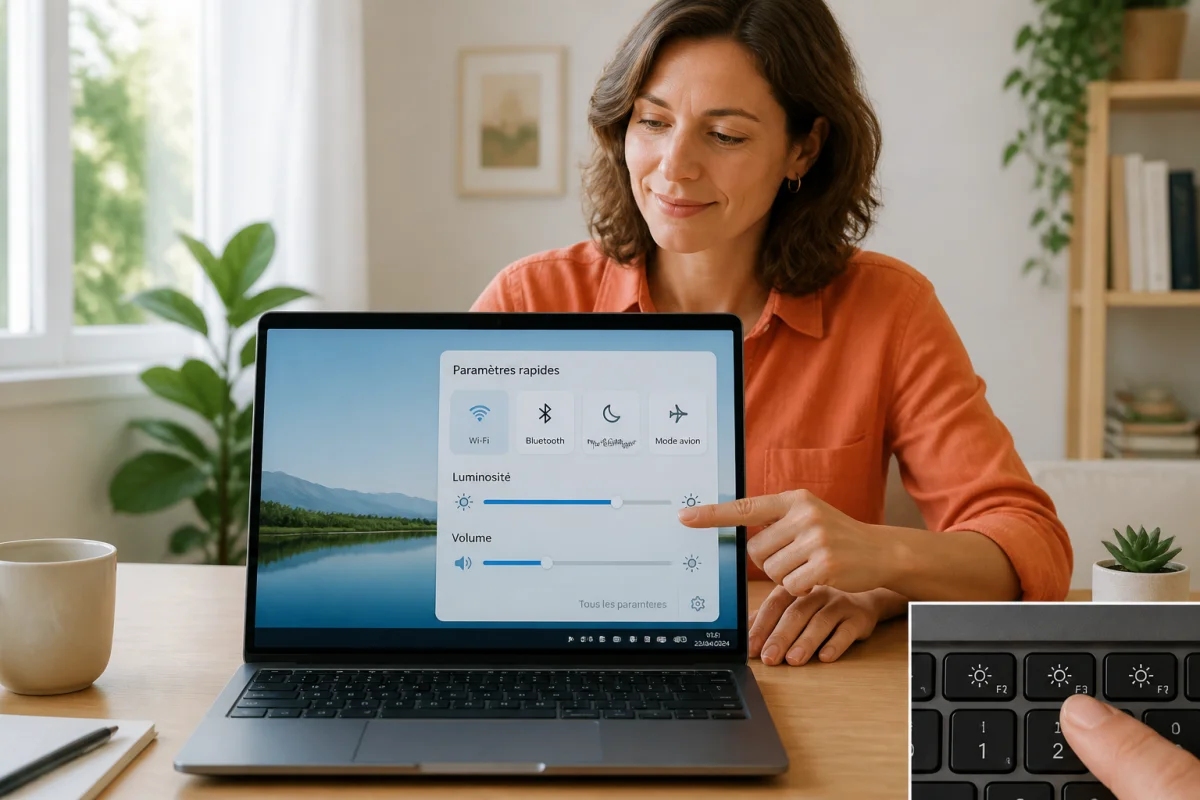
Sur un ordinateur portable Windows, le réglage le plus rapide se trouve généralement dans le panneau des paramètres rapides, accessible depuis la zone de notification de la barre des tâches. Faites glisser le curseur de luminosité, observez le rendu du texte pendant quelques secondes, puis corrigez par petits mouvements.
Le réglage peut aussi être ouvert avec le raccourci Windows + A, selon la version du système et la configuration du clavier. Sur certains portables, les touches marquées d’un soleil permettent également de diminuer ou d’augmenter la luminosité, parfois avec la touche Fn. Si le curseur n’apparaît pas, vérifiez que le pilote graphique est correctement installé ou utilisez les réglages du moniteur pour un écran externe.
Régler la luminosité sur un Mac
Sur un MacBook, les touches de luminosité du clavier offrent un réglage immédiat. Le même contrôle est disponible dans le centre de contrôle, en ouvrant le menu situé dans la barre des menus puis la section consacrée à l’affichage.
Pour un réglage plus précis, ouvrez les réglages système et recherchez les options liées aux écrans. La fonction d’adaptation automatique peut être utile lorsque la lumière change souvent, tandis qu’un réglage manuel convient mieux à un poste fixe dont l’éclairage reste stable. Sur un écran externe, la commande peut se trouver directement sur le bord ou à l’arrière du moniteur.
Adapter la luminosité sur un téléphone et une tablette
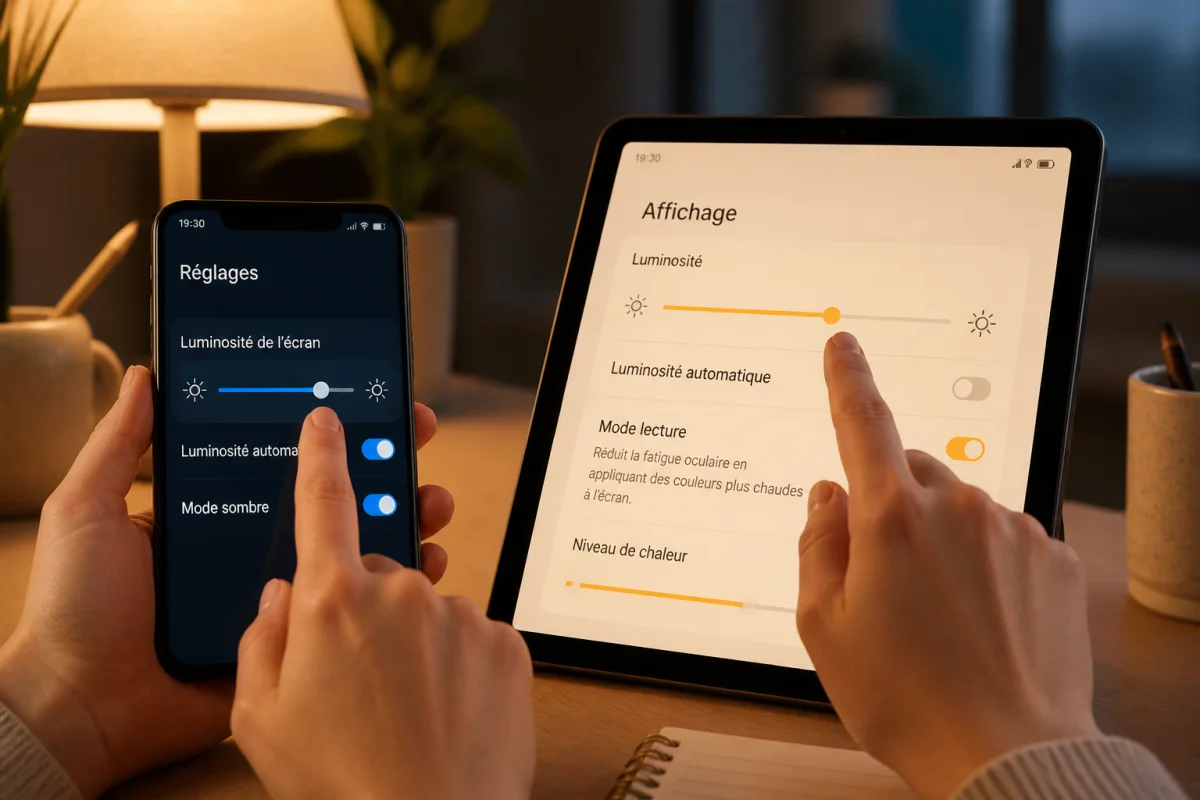
Sur Android, faites glisser le panneau des réglages rapides depuis le haut de l’écran, puis déplacez le curseur. Sur iPhone et iPad, le centre de contrôle s’ouvre généralement depuis l’angle supérieur droit, avec un balayage vers le bas. Le réglage automatique de la luminosité se trouve dans les paramètres d’accessibilité ou d’affichage selon l’appareil.
Pour une lecture prolongée, le mode sombre ou le mode lecture peut compléter la baisse de luminosité, surtout le soir. Ces fonctions modifient l’apparence de l’interface, mais elles ne remplacent pas un réglage adapté à la lumière de la pièce. Testez chaque option séparément afin de conserver un texte bien contrasté.
Les erreurs qui rendent l’écran plus fatigant
Conserver 100 % de luminosité toute la journée
La luminosité maximale est rarement nécessaire en intérieur. Elle peut donner une impression de netteté immédiate, mais un écran très lumineux dans une pièce peu éclairée crée un contraste marqué avec l’environnement. Réduire le niveau, puis augmenter seulement lors d’un déplacement vers une zone plus claire, offre un réglage plus équilibré.
Confondre luminosité et contraste
La luminosité agit sur l’intensité générale du rétroéclairage ou de l’affichage. Le contraste détermine davantage l’écart entre les zones claires et sombres. Si le texte reste peu lisible malgré une luminosité correcte, vérifiez la résolution, le zoom et le contraste plutôt que de pousser systématiquement le curseur au maximum.
Oublier les reflets
Un reflet de fenêtre ou de lampe peut donner l’impression que l’écran manque de luminosité. Avant d’augmenter fortement le réglage, tournez légèrement l’écran, déplacez la source lumineuse ou modifiez votre position. Cette correction améliore souvent la lisibilité plus efficacement qu’une hausse de l’intensité.
Créer une routine de réglage efficace
Pour éviter de chercher le bon niveau à chaque utilisation, associez un réglage à trois contextes simples : pièce sombre, bureau éclairé et extérieur. Notez mentalement la position du curseur qui vous convient dans chacun de ces cas. En moins d’une semaine, l’ajustement devient un réflexe.
Une pause visuelle régulière complète ce réglage. Après une longue période de lecture, regardez quelques instants au loin et clignez volontairement des yeux. Cette habitude ne remplace pas un écran correctement réglé, mais elle aide à conserver une lecture confortable lorsque le travail ou les loisirs numériques se prolongent.
Un écran confortable se règle en quelques secondes
Le meilleur réglage n’est pas le plus lumineux, mais celui qui reste lisible sans attirer constamment l’attention. Commencez par observer la lumière de la pièce, ajustez progressivement l’intensité, puis vérifiez le texte sur une page réelle plutôt que sur une image colorée. En associant luminosité, taille d’affichage et position de l’écran, vous obtenez un poste plus agréable au bureau comme en déplacement.